

유심 준비부터 개통 완료까지 한 번에
신규개통 방법
새로운 번호로 개통할 때 필요한 준비물과 6단계 진행 순서를 확인하세요.
신규개통 가능시간
KT망 · LG망 08:00 ~ 21:50
신규개통은 새로운 번호를 발급받아 사용하는 방식입니다. 신청 시점의 실제 개통 화면 안내를 함께 확인해 주세요.
신규개통
신규개통 6단계
새로운 휴대폰 번호를 발급받아 사용하는 경우 아래 순서대로 진행합니다.
01
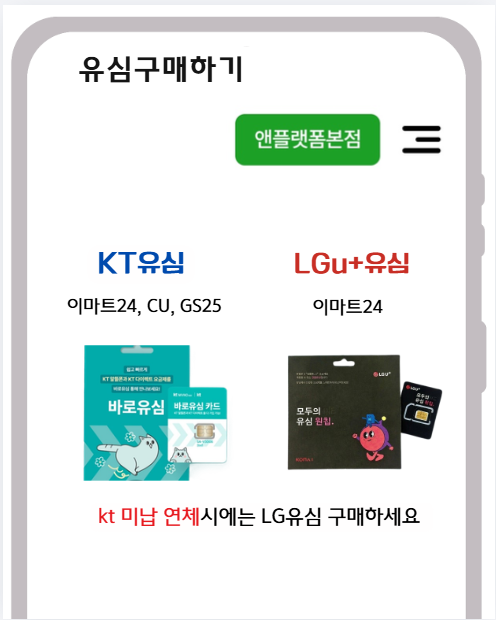
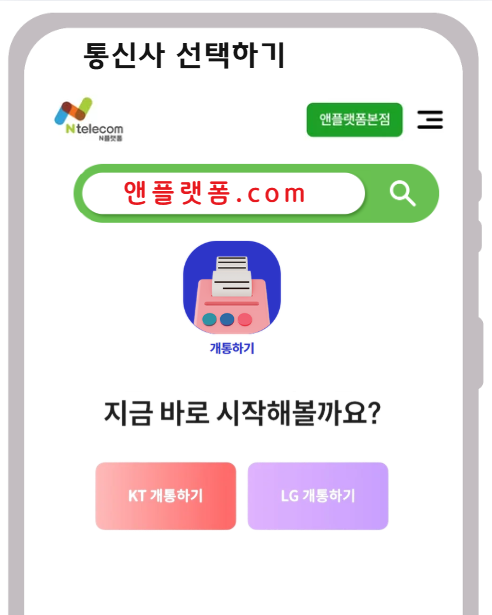
📦 유심 구매 · KT/LG 통신망 선택
호환 유심을 준비하고 사용할 통신망을 선택합니다.
KT 바로유심 또는 LG 모두의 원칩처럼 개통할 통신망에 맞는 유심을 준비한 뒤 KT망 또는 LG망을 선택합니다.
02
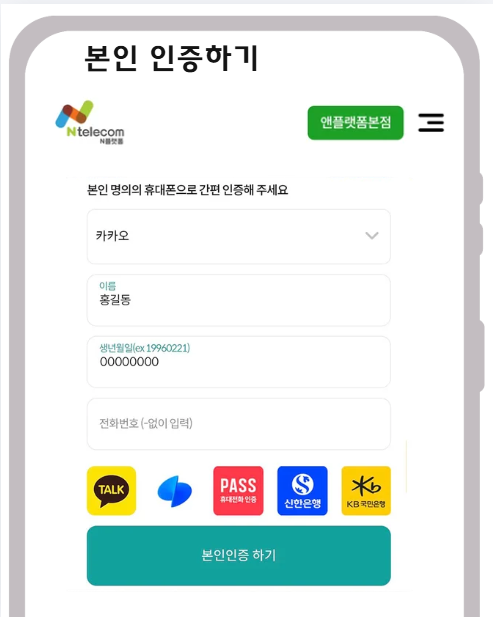
🔐 안면인증 · 본인인증하기
안면인증 후 이용 가능한 간편인증으로 본인확인을 진행합니다.
화면 안내에 따라 안면인증을 진행하고, 이어서 카카오·토스·PASS 등 화면에서 제공되는 본인인증 수단으로 인증을 완료합니다.

안면인증이 잘 되지 않으면 밝은 곳에서 얼굴을 정면으로 맞추고 안경·모자·강한 역광 여부를 확인한 뒤 다시 시도하세요.
03
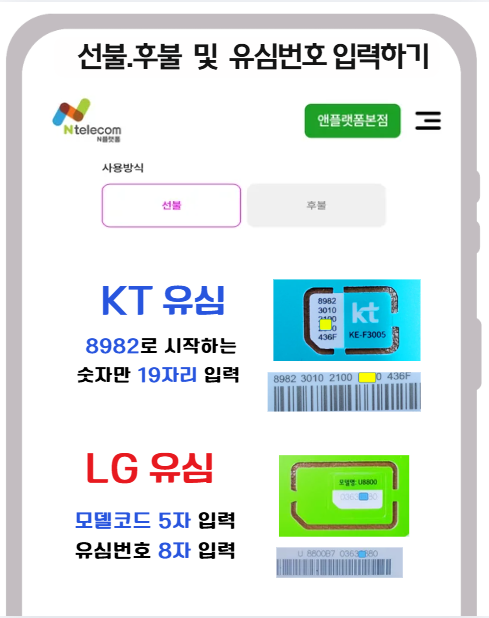
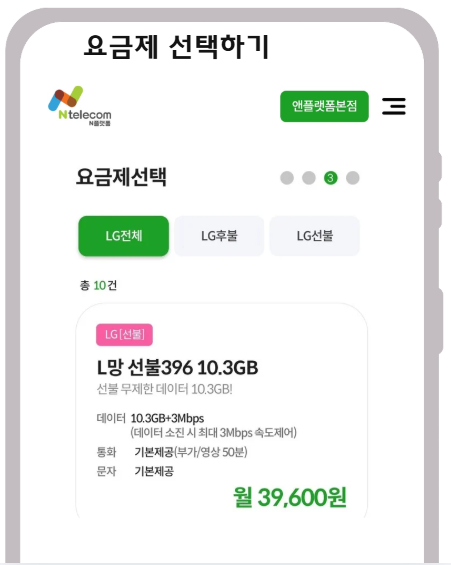
📱 유심번호 입력 · 요금제 선택
유심번호를 정확히 입력한 뒤 원하는 요금제를 선택합니다.
선불·후불 유형과 KT/LG 통신망을 확인하고 유심에 표시된 번호를 화면 형식에 맞게 입력합니다. 이후 데이터 사용량과 월 이용금액을 비교해 요금제를 선택합니다.
04
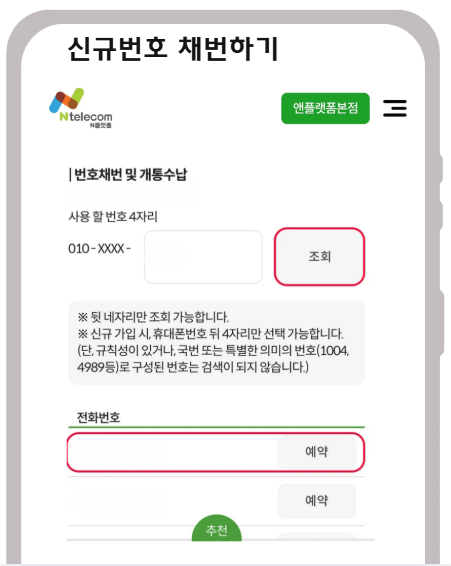
🔢 사전체크 · 신규번호 선택
고객정보를 확인하고 사용할 새 번호를 선택합니다.
사전체크에서 입력한 정보를 확인한 뒤 희망번호 뒤 4자리를 조회하고 사용 가능한 신규번호를 선택합니다.

05
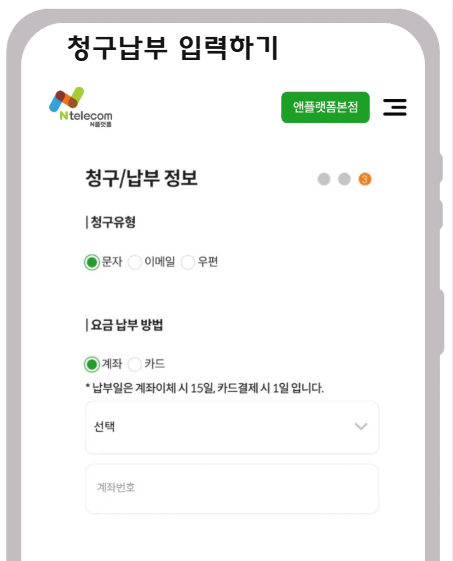
✅ 납부정보 입력 · 개통 완료
납부정보를 입력하고 개통 완료 안내를 확인합니다.
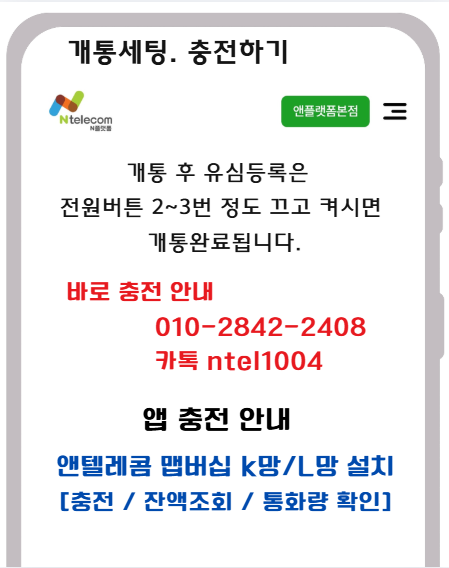
청구유형과 납부방법을 입력한 뒤 개통 완료 여부를 확인합니다. 완료 후 유심을 휴대폰에 장착하고 전원을 2~3회 껐다 켠 뒤 전화·문자·데이터가 정상적으로 작동하는지 확인합니다.
06
💳 개통 후 충전 · 잔액 · 사용량 관리
개통한 통신망에 맞는 멤버십 앱에서 이후 사용을 관리합니다.
선불요금 충전, 잔액, 데이터·통화 사용량과 이용기간 등을 확인할 수 있습니다. 앱별 제공 기능은 다를 수 있으므로 개통한 통신망에 맞는 앱을 설치하세요.
멤버십 앱 설치
K망·L망에 맞는 앱스토어 버튼을 선택하세요.
PC에서 QR로 설치
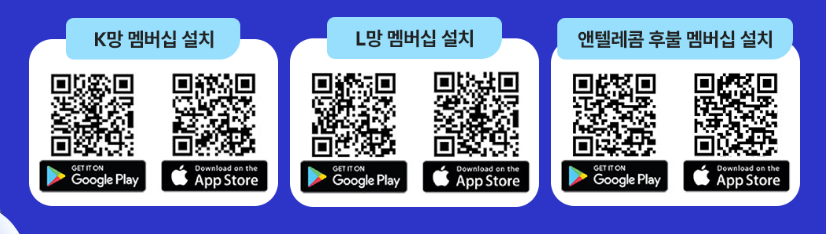
휴대폰 카메라로 QR코드를 촬영해 설치할 수 있습니다.
자주 묻는 질문
신규개통 과정에서 자주 묻는 내용을 정리했습니다.
유심을 넣었는데 통신이 바로 안 됩니다.
개통 완료를 확인한 뒤 전원을 2~3회 껐다 켜고 전화·문자·데이터가 정상 작동하는지 확인해 보세요.
신규개통과 번호이동의 차이는 무엇인가요?
신규개통은 새 번호를 발급받는 방식이고, 번호이동은 현재 사용 중인 번호를 유지하면서 통신사를 변경하는 방식입니다.
유심번호는 어디에서 확인하나요?
유심 카드나 유심 표면에 표시된 번호를 확인하고, 개통 화면에 제시된 형식에 맞게 입력합니다.
요금제는 나중에 바꿀 수 있나요?
변경 가능 여부와 적용 시점은 요금제·약정 조건에 따라 달라질 수 있으므로 변경 전에 공식 요금제 안내 또는 상담을 통해 확인하는 것이 좋습니다.
준비가 됐다면 셀프개통을 시작하세요
개통 중 막히는 부분이 있으면 상담 연결을 이용하세요.
※ 인증방식·요금제·개통 절차는 통신사 정책에 따라 변경될 수 있으므로 실제 신청 화면과 공식 안내를 우선 확인해 주세요.